วันพฤหัสบดีที่ 10 พฤศจิกายน พ.ศ. 2559

วันอาทิตย์ที่ 28 สิงหาคม พ.ศ. 2554
งานมอบหมายประจำวันที่ 29 - 2 กันยายน
1. ให้นักเรียนจดภาพนิ่งที่27 - 31 ในวันอังคารที่ 24 พฤษภาคม พ.ศ. 2011 (หลักการเขียนโปรแกรมอันเก่า)
2. เขียนวันที่ให้เรียบร้อย
3. เขียนหัวข้อในตารางคะแนนเรื่อง "การเขียนผังงาน"
4. กำหนดส่งงานสัปดาห์หน้าพร้อมงานเก่า
2. เขียนวันที่ให้เรียบร้อย
3. เขียนหัวข้อในตารางคะแนนเรื่อง "การเขียนผังงาน"
4. กำหนดส่งงานสัปดาห์หน้าพร้อมงานเก่า
วันอาทิตย์ที่ 7 สิงหาคม พ.ศ. 2554
โปรแกรมเครื่องคิดเลข
เป็นโปรแกรมที่สร้างขึ้นให้เป็นกระบวนการจำลองการสร้างเครื่องคิดเลข โดยมีโครงสร้าง ดังนี้
ชื่อโปรเจ็ค : โปรแกรมเครื่องคิดเลข
Project name : Calculator
Variable (ตัวแปรที่ใช้) : << ชื่อตัวแปร = ชนิดของตัวแปร >>
1. number1 = integer
2. number2 = integer
3. result = double
Object (ตัวควบคุม) : << ชนิดตัวควบคุม = ชื่อตัวควบคุม >>
1. Label1 text = โปรแกรมเครื่องคิดเลข
2. Label2 text = ตัวแปรที่ 1
3. Label3 text = ตัวแปรที่ 2
4. TextBox1 backcolor = red
5. TextBox2 backcolor= yellow
6. button1 text = การบวก
7. button2 text = การลบ
8. button3 text = การคูณ
9. button4 text = การหาร
10. button5 text = ออก
ตารางคำสั่งควบคุมการเขียนโปรแกรม

------------------------------------------- กำหนดหน้าออกแบบได้ดังนี้ ----------------------------------------------------

วันอังคารที่ 24 พฤษภาคม พ.ศ. 2554
หลักการเขียนโปรแกรม
--------------------ภาพนิ่งที่ 1 --------------------------------

--------------------ภาพนิ่งที่ 2 --------------------------------

--------------------ภาพนิ่งที่ 3 --------------------------------

--------------------ภาพนิ่งที่ --------------------------------

--------------------ภาพนิ่งที่ 5--------------------------------

--------------------ภาพนิ่งที่ 6--------------------------------

--------------------ภาพนิ่งที่ 7--------------------------------

--------------------ภาพนิ่งที่ 8--------------------------------

--------------------ภาพนิ่งที่ 9--------------------------------

--------------------ภาพนิ่งที่ 10 ------------------------------

--------------------ภาพนิ่งที่ 11 ------------------------------

--------------------ภาพนิ่งที่ 12 ------------------------------

--------------------ภาพนิ่งที่ 13 ------------------------------

--------------------ภาพนิ่งที่ 14 ------------------------------

--------------------ภาพนิ่งที่ 15 ------------------------------

--------------------ภาพนิ่งที่ 16 ------------------------------

--------------------ภาพนิ่งที่ 17 ------------------------------

--------------------ภาพนิ่งที่ 18 ------------------------------

--------------------ภาพนิ่งที่ 19 ------------------------------

--------------------ภาพนิ่งที่ 20 ------------------------------

--------------------ภาพนิ่งที่ 21 ------------------------------

--------------------ภาพนิ่งที่ 22 ------------------------------

--------------------ภาพนิ่งที่ 23 ------------------------------

--------------------ภาพนิ่งที่ 24 ------------------------------

--------------------ภาพนิ่งที่ 25 ------------------------------

--------------------ภาพนิ่งที่ 26 ------------------------------

--------------------ภาพนิ่งที่ 27 ------------------------------

--------------------ภาพนิ่งที่ 28 ------------------------------

--------------------ภาพนิ่งที่ 29 ------------------------------

--------------------ภาพนิ่งที่ 30 ------------------------------

--------------------ภาพนิ่งที่ 31 ------------------------------


--------------------ภาพนิ่งที่ 2 --------------------------------

--------------------ภาพนิ่งที่ 3 --------------------------------

--------------------ภาพนิ่งที่ --------------------------------

--------------------ภาพนิ่งที่ 5--------------------------------

--------------------ภาพนิ่งที่ 6--------------------------------

--------------------ภาพนิ่งที่ 7--------------------------------

--------------------ภาพนิ่งที่ 8--------------------------------

--------------------ภาพนิ่งที่ 9--------------------------------

--------------------ภาพนิ่งที่ 10 ------------------------------

--------------------ภาพนิ่งที่ 11 ------------------------------

--------------------ภาพนิ่งที่ 12 ------------------------------

--------------------ภาพนิ่งที่ 13 ------------------------------

--------------------ภาพนิ่งที่ 14 ------------------------------

--------------------ภาพนิ่งที่ 15 ------------------------------

--------------------ภาพนิ่งที่ 16 ------------------------------

--------------------ภาพนิ่งที่ 17 ------------------------------

--------------------ภาพนิ่งที่ 18 ------------------------------

--------------------ภาพนิ่งที่ 19 ------------------------------

--------------------ภาพนิ่งที่ 20 ------------------------------

--------------------ภาพนิ่งที่ 21 ------------------------------

--------------------ภาพนิ่งที่ 22 ------------------------------

--------------------ภาพนิ่งที่ 23 ------------------------------

--------------------ภาพนิ่งที่ 24 ------------------------------

--------------------ภาพนิ่งที่ 25 ------------------------------

--------------------ภาพนิ่งที่ 26 ------------------------------

--------------------ภาพนิ่งที่ 27 ------------------------------

--------------------ภาพนิ่งที่ 28 ------------------------------

--------------------ภาพนิ่งที่ 29 ------------------------------

--------------------ภาพนิ่งที่ 30 ------------------------------
--------------------ภาพนิ่งที่ 31 ------------------------------

วันอังคารที่ 17 พฤษภาคม พ.ศ. 2554
ผลการเรียนรู้ที่คาดหวัง
รายวิชาเทคโนโลยีสารสนเทศ รหัสวิชา ง32201 ระดับชั้นมัธยมศึกษาปีที่ 5
จำนวน 10 หน่วยการเรียนรู้ เวลา 20 คาบ จำนวน 0.5 หน่วยกิต
1. นักเรียนบอกความเป็นมา และลักษณะการใช้งานของโปรแกรม Visual Basic 6.0 ได้
2. นักเรียนอธิบายขั้นตอน หลักการ และสร้างโครงงานใหม่(New Project) ได้
3. นักเรียนลอกส่วนประกอบต่างๆ บน IDE ของ Visual Basic 6.0 ได้
4. นักเรียนสามารถออกแบบบส่วนติดต่อกับผู้ใช้งาน (User Interface Design) และกำหนดคุณสมบัติประจำตัว
(Property) ของฟอร์มได้
5. นักเรียนสามารถเขียนโปรแกรม(Code) ตัวควบคุมได้
6. นักเรียนสามารถบันทึก ทดสอบ และแก้ไขส่วนที่ผิดได้
7. นักเรียนสามารถเขียนโปรแกรมแบบเรียกใช้งานได้โดยตรง หรือเริ่มต้นสร้างโครงงานใหม่ และเรียกโครงงานที่เก็บไว้ในดิสก์มาปรับปรุงแก้ไขได้
8. นักเรียนสามารถบอกลักษณะของข้อมูล (Data) ตัวแปร (Variable) ค่าคงที่(Constant)ได้
9. นักเรียนอธิบายวิธีแปลงค่าข้อมูลได้
10. นักเรียนสามารถสร้างโปรแกรมใช้งานคำนวณได้
วันอาทิตย์ที่ 23 มกราคม พ.ศ. 2554
สอบเก็บคะแนนการเขียนโปรแกรม

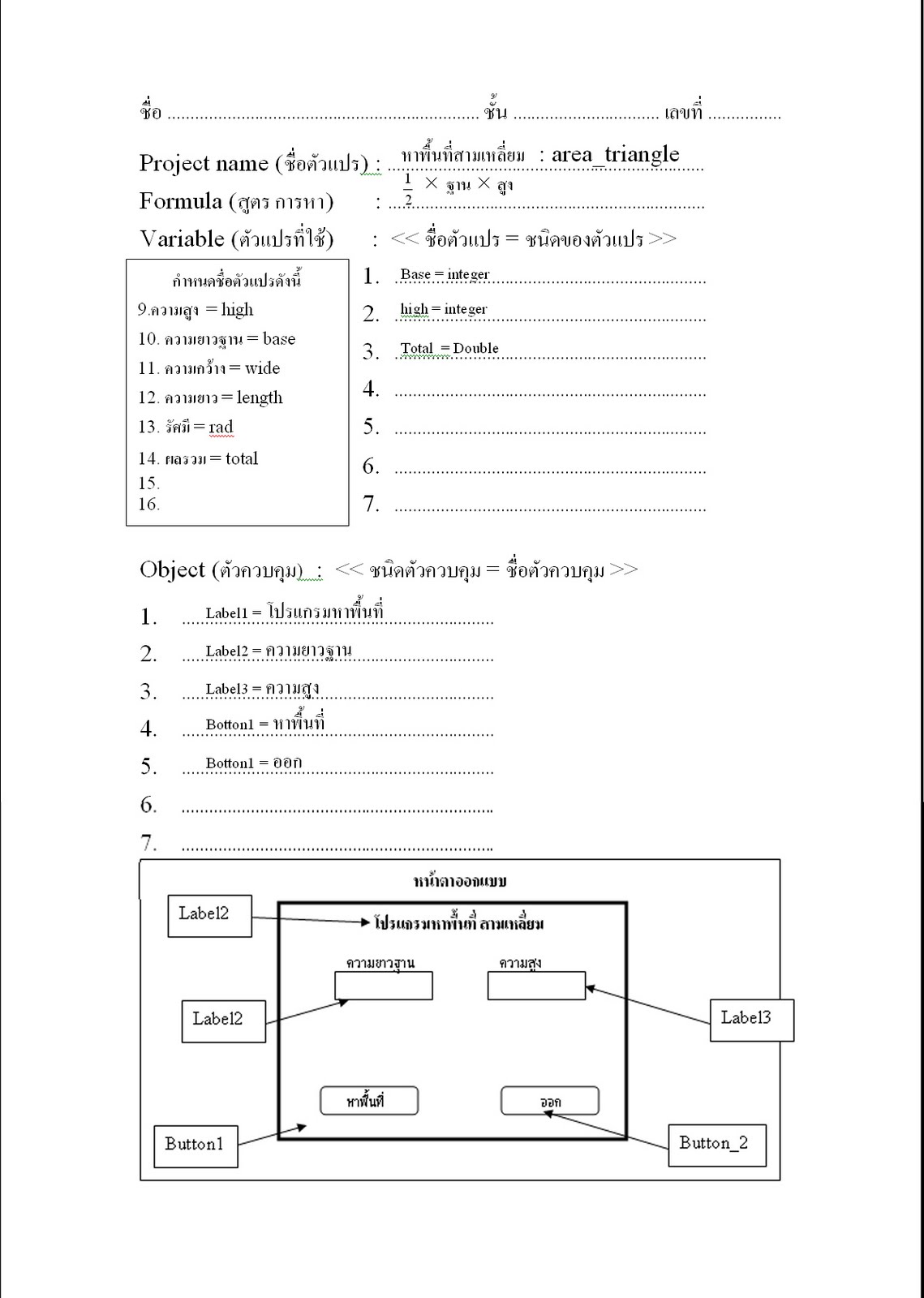
Public Class Form1
Dim high As Integer
Dim base As Integer
Dim total As Double
--------------------------------------------------------------------------------------------
Private Sub Button1_Click(ByVal sender As System.Object, ByVal e As System.EventArgs) Handles Button1.Click
base = TextBox1.Text
high = TextBox2.Text
total = 0.5 * base * high
MsgBox("พื้นที่สามเหลี่ยมมีค่าเท่ากับ" & total)
End Sub
--------------------------------------------------------------------------------------------
Private Sub Button2_Click(ByVal sender As System.Object, ByVal e As System.EventArgs) Handles Button2.Click
End
End Sub
End Class
วันจันทร์ที่ 27 ธันวาคม พ.ศ. 2553
แบบทดสอบท้ายบทflowchart
คำถามท้ายบท
1. อัลกอริทึม คืออะไร มีความหมายว่าอย่างไร
2. วิธีการทางคอมพิวเตอร์มีกี่ขั้นตอน อย่างไรบ้าง?
3. ให้นักเรียนเขียนแผนผังงาน flow chart เกี่ยวกับ การโยนเหรียญ พร้อมกัน สองเหรียญ โยนทั้งหมด 3 ครั้งโดยที่
3.1 ออกก้อยทั้งคู่ ได้ 10 บาท
3.2 ออกหัวทั้งคู่ได้ 5 บาท
3.3 ออกก้อยและหัวอย่างละ 1 เหรียญเสียเงิน 10 บาท
4. ให้นักเรียนสรุป ประโยชน์ของการเขียนผังงาน
5. ให้นักเรียนสรุปวิธีการเขียนผังงานที่ดีมาพอเข้าใจ
วันอาทิตย์ที่ 21 พฤศจิกายน พ.ศ. 2553
โปรแกรมคำนวณเกรด


1. ชื่อโปรเจ็ค (Project name) : โปรแกรมคำนวณเกรด(Check_grade)
2. Variable(ตัวแปรที่ใช้)
2. Variable(ตัวแปรที่ใช้)
grade = Integer
Result = String
Result = String
3. Object (วัตถุที่ใช้)
3.1 Label1 Text = โปรแกรมคำนวณเกรด
3.2 Label2 Text = กรุณากรอกคะแนนที่ได้
3.3 Label3 Text = ผลลัพธ์คือ visible = False
3.4 TextBox1
3.5 Button1 = คำนวณเกรด
3.6 Button2 = ออกโปรแกรม
3.5 Button1 = คำนวณเกรด
3.6 Button2 = ออกโปรแกรม
4. Source Code(คำสั่งตัวควบคุม)
4.1 Public Class :
Dim grade As Integer
Dim Result As String
Dim Result As String
4.2 Button1 : If (grade >= 80) Then
Result = "เกรดของคุณคือ 4"
ElseIf (grade >= 70) Then
Result = "เกรดของคุณคือ 3"
ElseIf (grade >= 60) Then
Result = "เกรดของคุณคือ 2"
ElseIf (grade >= 50) Then
Result = "เกรดของคุณคือ 1"
Else : Result = "เกรดของคุณคือ 0"
End If
Label3.Text = Result
Label3.ForeColor = Color.Red
Label3.Visible = True
4.3 Button2 :
End
ดาวน์โหลดเอกสารเพื่อทำการเรียนการสอน
วันจันทร์ที่ 1 พฤศจิกายน พ.ศ. 2553
วันอังคารที่ 22 มิถุนายน พ.ศ. 2553
โปรแกรมเปลี่ยนป้ายชื่อ(change_label)

1. ชื่อโปรเจ็ค (Project name) :
โปรแกรมเปลี่ยนป้ายชื่อ (Change_label)
2. Variable(ตัวแปรที่ใช้)
stdname = String
3. Object (วัตถุที่ใช้)
3.1 Label1 Text = โปรแกรมเปลี่ยนป้ายชื่อ
3.2 TextBox1
3.3 Button1 Text = ตกลง
3.4 Button2 Text = ออก
4. Source Code(คำสั่งตัวควบคุม)
4.1 Public Class :
Dim Stdname As String
4.2 Button1 :
Label1.ForeColor = Color.Black
Label2.BackColor = Color.White
Stdname = TextBox1.Text
MsgBox("สวัสดีครับคุณ " & stdname)
4.3 Button2 :
End
----------------------------- จบ -----------------------------
วันพุธที่ 26 พฤษภาคม พ.ศ. 2553
โปรแกรมการสอบถามข้อมูล
โปรแกรมการสอบถามข้อมูล
- ให้ทําการสร้าง Project ใหม่โดย ไปเลือกที่เมนู File >> New Projects และเลือกที่Windows Application ตั้งชื่อโปรเจคใหม่เป็น exam2 ในช่อง Name
- สร้าง User Interface ตามตัวอย่างหน้าจอต่อไปนี้

- ให้เขียนโปรแกรม ตามตัวอย่างต่อไปนี้ (โดยให้กําหนดชื่อคอนโทรลจากโปรแกรม)
Public Class Form1
Dim name_std As String
Dim gender As String
Dim age As String
Dim Education As String
Dim hobby,hobby1, hobby2, hobby3, hobby4 As String
------------------------------------------------------------------------------
Private Sub Button1_Click(ByVal sender As System.Object, ByVal e As System.EventArgs) Handles Button1.Click
name_std = "สวัสดีครับคุณ" & TextBox1.Text
If (RadioButton1.Checked) Then
gender = "คุณคือเพศชาย"
Else
gender = "คุณคือเพศหญิง"
End If
age = "อายุ" & TextBox2.Text & "ปี"
Education = "การศึกษาระดับ" & ComboBox1.Text
If CheckBox1.Checked = True Or + _
CheckBox2.Checked = True Or + _
CheckBox3.Checked = True Or + _
CheckBox4.Checked = True Then
If (CheckBox1.Checked) Then
hobby1 = CheckBox1.Text
Else : hobby1 = " "
End If
If (CheckBox2.Checked) Then
hobby2 = CheckBox2.Text
Else : hobby2 = " "
End If
If (CheckBox3.Checked) Then
hobby3 = CheckBox3.Text
Else : hobby3 = " "
End If
If (CheckBox4.Checked) Then
hobby4 = CheckBox4.Text
Else : hobby4 = " "
End If
hobby = hobby1 & " " & hobby2 & " " & hobby3 & " " & hobby4
End If
MsgBox(name_std & ControlChars.CrLf & gender & ControlChars.CrLf & age & ControlChars.CrLf & Education & ControlChars.CrLf & "งานอดิเรกคุณคือ" & hobby)
End Sub
-----------------------------------------------------------------------------
Private Sub Button2_Click(ByVal sender As System.Object, ByVal e As System.EventArgs) Handles Button2.Click
End
End Sub
End Class
ศึกษาหน้าที่ของคอนโทรลพื้นฐานในโปรแกรม Visual Basic 2005 Express
1.1 Common Controls เป็นคอนโทรลพื้นฐาน ประกอบด้วย

Pointer = สำหรับเลือกวัตถุที่ต้องการ
Button = ปุ่มกด
CheckBox = เป็นการแสดงทางเลือกโดยสามารถเลือกได้มากกว่า 1 รายการ
CheckedListBox = แสดงรายการเลือกโดยเช็คที่หน้ารายการนั้น
ComboBox = แสดงรายการเลือกคล้ายกับ list Box โดยคลิกที่ คอนโทรลเพื่อแสดงรายการทั้งหมด
DateTimePicker = แสดงวันที่และเวลา
Label = แสดงข้อความบนจอภาพ
LinkLabel = แสดงข้อความที่เป็นตัวเชื่อมโยงบนจอภาพ
ListBox = แสดงรายการเลือกโดยสามารถแสดงได้มากกว่า 1 รายการ และเลื่อนดูรายการที่ต้องการได้
ListView = เหมือนกับ Listbox แต่ Listview จะแสดงรูปภาพ ประกอบหัวข้อด้วย ทำให้สื่อความหมายได้ง่ายยิ่งขึ้น
MaskedTextBox = ใช้ Mask ข้อมูลนำเข้า
MonthCalendar = แสดงปฎิทิน
NotifyIcon = แสดงไอคอนในพื้นที่ที่แจ้งไว้ ฝั่งขวาของ windows taskbar ขณะรันโปรแกรม
NumericUpDown = แสดงรายการตัวเลข สามารถเลื่อนขึ้นลงได้
PictureBox= สําหรับแสดงผลกราฟิกและภาพกราฟิกต่าง ๆ
ProgressBar = แสดงสถานะการทำงาน
RadioButton = แสดงรายการเลือกโดยสามารถเลือกได้เพียง 1 รายการ
RichTextBox = กล่องข้อความขนาดใหญ่สามารถเพิ่มขนาดได้ตามต้องการ
TextBox = แสดงข้อความที่ได้จัดเก็บไว้และรับข้อมูลผ่านทางหน้าจอ
ToolTip = ใช้แสดงข้อมูลเมื่อผู้ใช้เลื่อนเม้าท์วางบนคอนโทรลที่
เรียกใช้งาน ToolTip อยู่
TreeView = สำหรับสร้างคอนโทรลเมนูหรือแสดงรายการเลือกแบบ
TreeView
WebBrowser = ใช้แสดงหน้า web page
โปรแกรมเปรียบเทียบตัวเลข
โปรแกรมเปรียบเทียบตัวเลข
จุดประสงค์การเรียนรู้
1. นักเรียนสามารถสร้างโปรแกรมเปรียบเทียบได้
2. นักเรียนรู้จักวิธีการใช้คำสั่ง if….Then…Else ได้
แนวความรู้
การใช้ ประโยค if เป็นการทำให้โปรแกรมเกิดเงื่อนไข เพื่อใช้เป็นการสั่งให้โปรแกรมของเราเลือกกระทำสิ่งใดสิ่งหนึ่งหากเจอกับสถานการณ์ที่เรากำหนดไว้
รูปแบบของคำสั่ง
If (<<เงื่อนไขที่ 1>>) Then
<<คำสั่งให้โปรแกรมกระทำการ กับเหตุการณ์ที่ 1>>
ElseIf (<<เงื่อนไขที่ 2>>)) Then
<<คำสั่งให้โปรแกรมกระทำการ กับเหตุการณ์ที่ 2>>
…
ElseIf (<<เงื่อนไขที่ n >>)) Then
<<คำสั่งให้โปรแกรมกระทำการ กับเหตุการณ์ที่ n >>
Else
<<คำสั่งให้โปรแกรมกระทำการหากเหตุการณ์ที่เกิดขึ้นไม่เข้ากับกรณีใดๆ>>
End If
ตัวอย่าง
คำถาม “ คุณเป็นผู้ชายหรือไม่ ?”
If (ตอบว่า “ใช่”) Then
คุณเป็นผู้ชาย เชิญเข้าห้องน้ำชายครับ
ElseIf (ตอบว่า “ไม่ใช่” Then
คุณเป็นผู้หญิง เชิญเข้าห้องน้ำหญิงค่ะ
Else
หากท่านไม่แน่ใจในเพศของตน กรุณาดูบัตรประชาชนแล้วเข้าห้องน้ำตามคำแนะนำของบัตร
End If

1. ProjectName : Compare_number
Name : เทียบตัวเลข
2. Object (วัตถุที่ใช้) :
2.1 Label1 name ="โปรแกรมเปรียบเทียบตัวเลข"
2.2 Label2 name ="ตัวแปรที่ 1"
2.3 Label3 name ="ตัวแปรที่ 2"
2.4 TextBox1
2.5 TextBox2
2.6 Button1 Text ="เริ่มเปรียบเทียบ"
2.7 Button2 Text ="ออกโปรแกรม"
3. Variable (ตัวแปรที่ใช้) :
3.1 Number1 Type = “Integer”
3.2 Number2 Type = “Integer”
4. Source Code
4.1 Button 1 :
Try
Number1 = TextBox1.Text
Number2 = TextBox2.Text
Catch
MsgBox("เงื่อนไขผิดพลาด ")
End End Try If (Number1 > Number2) Then
MsgBox(Number1 & "มีค่ามากกว่า" & Number2)
ElseIf (Number1 <>
MsgBox(Number1 & "มีค่าน้อยกว่า" & Number2)
Else
MsgBox(Number1 & "มีค่าเท่ากับ" & Number2)
End If
4.2 Button 2 :
End
ข้อมูลตัวแปร และค่าคงที่
ข้อมูลตัวแปร และค่าคงที่
ผลการเรียนรู้ที่คาดหวัง
1. นักเรียนสามารถบอกลักษณะของข้อมูล (Data) ตัวแปร(Variable) ค่าคงที่ (Constant) ได้
2. นักเรียนอธิบายวิธีแปลงค่าข้อมูลได้
3. นักเรียนสามารถสร้างโปรแกรมใช้งานคำนวณได้
สาระสำคัญ
1. ข้อมูล (Data)
2. ตัวแปร (Variable)
3. ค่าคงที่ (Constant)
4. การแปลงค่าข้อมูล
5. การสร้างโปรแกรมใช้งานคำนวณ
ในการเขียนโปรแกรมที่ได้เรียนรู้มาเราต้องใช้คำสั่งที่เกี่ยวข้องกับตัวควบคุมและคุณสมบัติประจำตัวนั้นบังมีคำสั่งของ Visual Basic 2005 Express Edition อีกหลายคำสั่งที่เกี่ยวข้องกับการใช้ข้อมูล ตัวแปร และค่าคงที่ รวมถึงวิธีการจัดการเกี่ยวกับการใช้ข้อมูล ตัวแปร และค่าคงที่ รวมถึงวิธีการจัดการเกี่ยวกับข้อมูลต่างอีกด้วย
ข้อมูล
โปรแกรมคอมพิวเตอ์ส่วนมากเกี่ยวข้องกับข้อมูลแบบต่างๆ ข้อมูลที่ใช้ใน Visual Basic 2005 Express Edition มีอยู่หลายแบบ ในเบื้องต้นแบ่งได้ ดังนี้
1 ข้อมูลแบบตัวแบบตัวเลข
หมายถึง ข้อมูลที่มีค่าเป็นตัวเลข จำแนกได้เป็นแบบเลขจำนวนเต็ม (Integral Numeric Types) และแบบจำนวนจริง (Nonintegral Numeric Types )
2. ข้อมูลแบบตัวอักษร
หมายถึงข้อมูลที่มีค่าเป็นตัวอักษรแบ่งได้เป็น
1. แบบ Char หมายถึง ตัวอักษรหนึ่งตัว หรือเป็นตัวว่างไม่มีค่า (null)
2. แบบ String หมายถึง ตัวอักษรหนึ่งตัวหรือหลายตัวต่อเนื่องกันเป็นข้อความ
3. ข้อมูลแบบบูลีน(Boolean) หมายถึง ข้อมูลที่มีค่าเป็นจริง หรือเท็จ
4. ข้อมูลแบบวันที่ (Date) หมายถึง ข้อมูลที่มีค่า วัน เดือน ปี
5. ข้อมูลแบบวัตถุ หมายถึง ข้อมูลเกี่ยวกับวัตถุต่างๆที่ใช้ในโปรแกรม สามารถเก็บค่าข้อมูลข้างต้นได้ทุกแบบ

ตัวแปร (Variable)
ตัวแปร หมายถึง ที่เก็บข้อมูลในหน่วยความจำขณะที่โปรแกรมทำงาน ประกอบด้วยชื่อตัวแปรและตำแหน่งที่เก็บ แต่ในการเรียกใช้งานส่วนใหญ่จะใช้ชื่อตัวแปรเป็นหลัก
ตัวแปรใช้เก็บข้อมูลที่มีการเรียกใช้หลายครั้ง เช่น ในการคำนวณหลายอย่าง การเปรียบเทียบข้อมูลหลายครั้ง
การใช้ตัวแปรมี 3 ขั้นตอนดังนี้
1. ประกาศตัวแปร (Declare the variable)
2. กำหนดค่าตัวแปร (Assign the variable)
3. ใช้ตัวแปร( use the variable)
1. การประกาศตัวแปร (Declare the variable)ก่อนจะประกาศตัวแปรชื่อใด จะต้องประกาศให้ตัวแปรชื่อนั้นเป็นแบบที่สัมพันธ์กับแบบของข้อมูลที่จะใช้ โดยประกาศในตอนต้นของโปรแกรมบริเวณส่วนประกาศ(Declaration) ด้วยประโยคคำสั่ง ตามรูปแบบ ดังนี้
Dim ชื่อของตัวแปร As แบบข้อมูล
ตัวอย่าง : Dim TempValue As Integer
หมายถึง ให้ตัวแปรชื่อ TempValue เป็นตัวแปรสำหรับเก็บค่าตัวเลขแบบ Integer
หมายเหตุ :
1. ถ้าประกาศชื่อตัวแปร โดยไม่ระบุรูแบบของตัวแปร จะถือว่าจะประกาศตัวแปรแบบ object นั่นคือ สามารถเก็บค่าได้ทุกรูปแบบ
2. การประกาศตัวแปรแต่ละชื่อ ประกาศได้เพียงครั้งเดียวและแบบเดียวเท่านั้น มิฉะนั้นจะเกิดความผิดพลาด
การตั้งชื่อตัวแปร
การตั้งชื่อตัวแปรมีลักษณะดังนี้
1. ต้องเริ่มด้วยตัวอักษร
2. ใช้เฉพาะตัวอักษร ตัวเลข หรือขีดเส้นใต้( _ )
3. ต้องไม่มีอักขระหรือเครื่องหมายอื่น
4. ถ้าเริ่มด้วยเส้นใต้ ต้องมีอักขระหรือตัวเลขอย่างน้อย 1 ตัวเช่น student_8
5. ยาวไม่เกิน 1023 ตัวอักษร
6. ห้ามเว้นวรรค
7. ใช้ตัวขีดเส้นใต้แทนช่องว่างเช่น name_1
8. ควรใช้ชื่อสื่อความหมายว่าเก็บค่าอะไร แทนที่จะใช้ S เพื่อเก็บค่าคะแนนของนักเรียน ควรใช้คำว่าstudent_score เพราะสามารถสื่อความหมายเข้าใจชัดเจนกว่า หากต้องการเรียกใช้ในครั้งต่อไป
9. ห้ามใช้ชื่อซ้ำคำสงวน เช่น คำที่เป็นชนิดของข้อมูล คำสั่งต่างๆ(ข้อความที่มีสีในโค้ด)
การประกาศตัวแปรหลายตัวที่ใช้แบบข้อมูลแบบเดียวกัน ถ้าต้องการประกาศตัวแปรหลายตัวให้เป็นข้อมูลแบบเดียวกัน แทนที่จะประกาศแยกทีละตัว แต่ละบรรทัด สามารถประกาศตามรูปแบบ ดังนี้
Dim ชื่อตัวแปรที่1, ชื่อตัวแปรที่2, ชื่อตัวแปรที่3, .... As ชนิดของข้อมูล
เช่น Dim hobby, hobby1, hobby2 hobby3, hobby4 As String
มีค่าเช่นเดียวกับ Dim hobby As String
Dim hobby1 As String
Dim hobby2 As String
Dim hobby3 As String
Dim hobby4 As String
การกำหนดค่าให้ตัวแปร (Declare variable)
ปกติแล้ว ตัวแปรทุกตัวของ Vb2005 จะมีค่าเริ่มเป็น 0 (ศูนย์) สำหรับตัวแปรที่ใช้กับตัวเลข ส่วนตัวอักษรจะมีค่าเริ่มต้นที่ null คือ ว่าง หรือไม่มีอะไร สัญลักษณ์คือเครื่องหมาย อัญประกาศ ( “”)
เมื่อต้องการกำหนดค่าตัวแปร ให้กำหนด ดังนี้
ชื่อตัวแปร = ค่าข้อมูล
ชื่อตัวแปรจะต้องตรงกับชื่อที่ประกาศไว้ และค่าข้อมูลที่กำหนดจะต้องอยู่ในช่วงค่าข้อมูลตามที่ประกาศไว้
ตัวอย่าง student_no = 12 ข้อมูลชนิด Byte
Student_Score = -10 ข้อมูลชนิด SByte
Student_name = “Athikom” ข้อมูลชนิด String
***โปรดสังเกตว่า ข้อมูลที่เป็น String จะอยู่ในเครื่องหมายอัญประกาศ
สมัครสมาชิก:
บทความ (Atom)